


Kuvittele tilanne: puhelimesi on täynnä tuhansia kuvia ja videoita lomista, lapsista ja arjen hetkistä, mutta tallennustila loppuu kesken. Et halua raahata konetta mukaan tai maksaa iCloudista ekstraa. Mitä jos kertoisin, että voit tyhjentää puhelimen suoraan USB-tikulle – ilman tietokonetta, ilman johtoja sotkuja, vain muutamalla napautuksella? Kuvat iPhonesta USB-tikulle on helpompaa kuin luulet, kunhan valitset oikean tikun tai adapterin. Tässä opas, joka pelastaa sinut ikuisesti.
Miksi suora siirto USB-tikulle on paras kikka – ja mitä tikkuja iPhone todella tukee
iPhone ei ole Android, se ei ota mitä tahansa tikkuja vastaan. Mutta iOS 13:sta lähtien Files-sovellus tekee ihmeitä: se näkee tikun kuin ulkoisen kovalevyn. Tarvitset vain tikun, joka sopii iPhoneen.
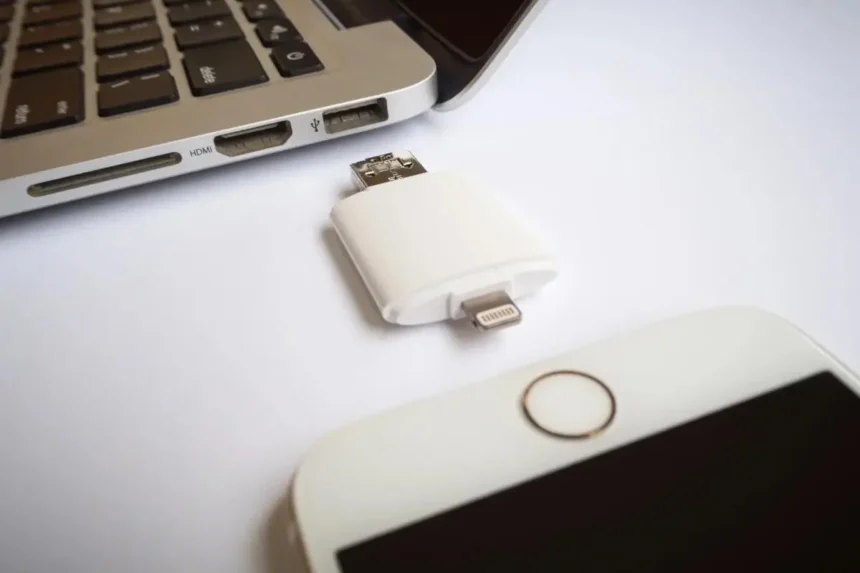
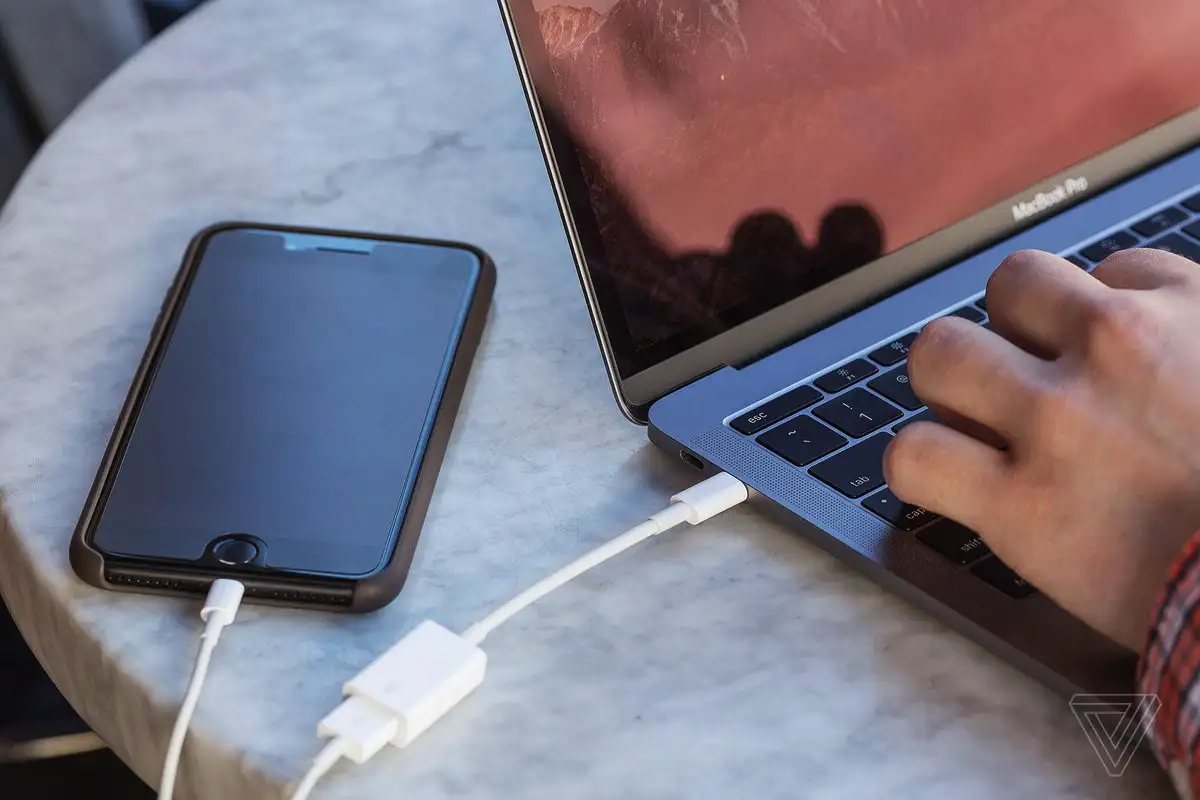
Lightning-malleille (iPhone 14 ja vanhemmat): ota tikku, jossa on Lightning-liitin sisäänrakennettuna, kuten SanDisk iXpand tai Kingston DataTraveler. Tai käytä Apple Lightning to USB 3 Camera Adapteria – se muuttaa tavallisen USB-A-tikun yhteensopivaksi.
USB-C-malleille (iPhone 15 ja uudemmat): kaikki USB-C-tikut toimivat suoraan. Valitse exFAT- tai FAT32-formaatti – ne ovat iOS-yhteensopivia. Jos tikkusi on USB-A, ota USB-C to USB-A -adapteri.
Kuvittele helpotus: ei latauksia, ei pilvipalveluita, ei tietoturvariskejä. Tikku on sinun, ja voit liittää sen mihin tahansa – TV:hen, Windowsiin tai Androidiin. Tarkista tikun kapasiteetti: 64 Gt riittää tuhansiin kuviin, 256 Gt videoille.
Valitse oikea tikku tai adapteri – ja aloita siirto heti tänään
Ennen kuin tartut puhelimeen, varmista laitteet. Lightning-puhelimille adapteri maksaa 30–50 euroa, tikut 20–100 euroa. USB-C:lle tikut alkavat 10 eurosta. Testaa tikku ensin: liitä se ja katso, näkyykö Files-sovelluksessa.
Kokeile tätä: mene lähikauppaan tai tilaa verkosta tikku, jossa on iOS-yhteensopivuusleima. Asenna tarvittaessa tikun oma appi App Storesta – se tekee siirrosta vielä sujuvampaa. Näin säästät aikaa ja hermoja tulevaisuudessa.

Siirrä kuvat ja videot suoraan Files-sovelluksella – askel askeleelta, ilman sovelluksia
Tämä on iPhonen sisäänrakennettu kikka, joka toimii kaikissa malleissa iOS 13+:lla.
- Liitä tikku tai adapteri iPhoneen. Jos kysytään ”Luota tähän laitteeseen?”, napauta ”Luota” ja syötä koodi.
- Avaa Files-sovellus (se sininen kansio).
- Napauta ”Selaa” alhaalta.
- ”Sijainnit”-kohdassa näet tikkusi – napauta sitä.
- Nyt siirrä tiedostot:
- Dokumenteille: mene ”Oman iPhonen” tai iCloud Driveen, napauta Muokkaa, valitse tiedostot, napauta Siirrä ja valitse tikku kohteeksi.
- Kuvia ja videoita varten: avaa Kuvat-sovellus, napauta Valitse, valitse haluamasi, napauta Jaa > Tallenna tiedostoihin. Valitse sijainniksi tikku ja napauta Tallenna.
Jos siirrät paljon, tee se erissä – isoja videoita ei kannata kaataa kerralla, muuten voi tulla virhe. Anna puhelimen ladata samalla, jos tikku vetää virtaa.
Kuvittele ilo: tyhjennät puhelimen 10 minuutissa, ja kaikki on tallessa tikulla, valmiina tulostukseen tai perintöön.
Jos tikussa on oma sovellus – tee siirto vieläkin helpommin
Monet iOS-yhteensopivat tikut, kuten SanDisk iXpand, vaativat appin. Se tekee siirrosta graafisempaa ja nopeampaa.
- Lataa tikun appi App Storesta (esim. iXpand Drive).
- Liitä tikku. Luota laitteeseen.
- Avaa appi, napauta ”Lisää tiedostoja”.
- Valitse Kuvat-sovelluksesta haluamasi, napauta Kopioi tikulle.
Appi näyttää tilan ja varoittaa, jos tila loppuu. Jos tikku ei näy, tarkista formaatti: exFAT tai FAT32. Muotoile tikku Macilla tai PC:llä, jos tarpeen – mutta varmuuskopioi ensin.
Mitä jos jokin menee pieleen? Ratkaise yleisimmät ongelmat nopeasti
Jos tikku ei näy: tarkista liitin ja formaatti. Jos virhe ”Liikaa virtaa”, liitä laturi adapteriin – iPhone ei anna kaikkea mehua. Jos siirto jumittaa isoilla videoilla, jaa eriin. Jos tikku on täynnä, tyhjennä se ensin.
Näin vältät turhautumisen: testaa tikku pienellä siirrolla ensin. Ja muista: säännöllinen varmuuskopiointi pelastaa hermot – tee se kuukausittain.
Siirrä tänään: ota tikku esiin, avaa Files ja kokeile yhtä kuvaa. Näet, miten helppoa se on.
Mikä on sun pahin varmuuskopio-kokemus? Kerro kommenteissa – jaetaan vinkkejä, jotta kukaan ei enää kadota kultaisia muistoja!